

Tutoriel complet · ArcGIS Pro
⏱️ Temps de lecture : ~35 minutes
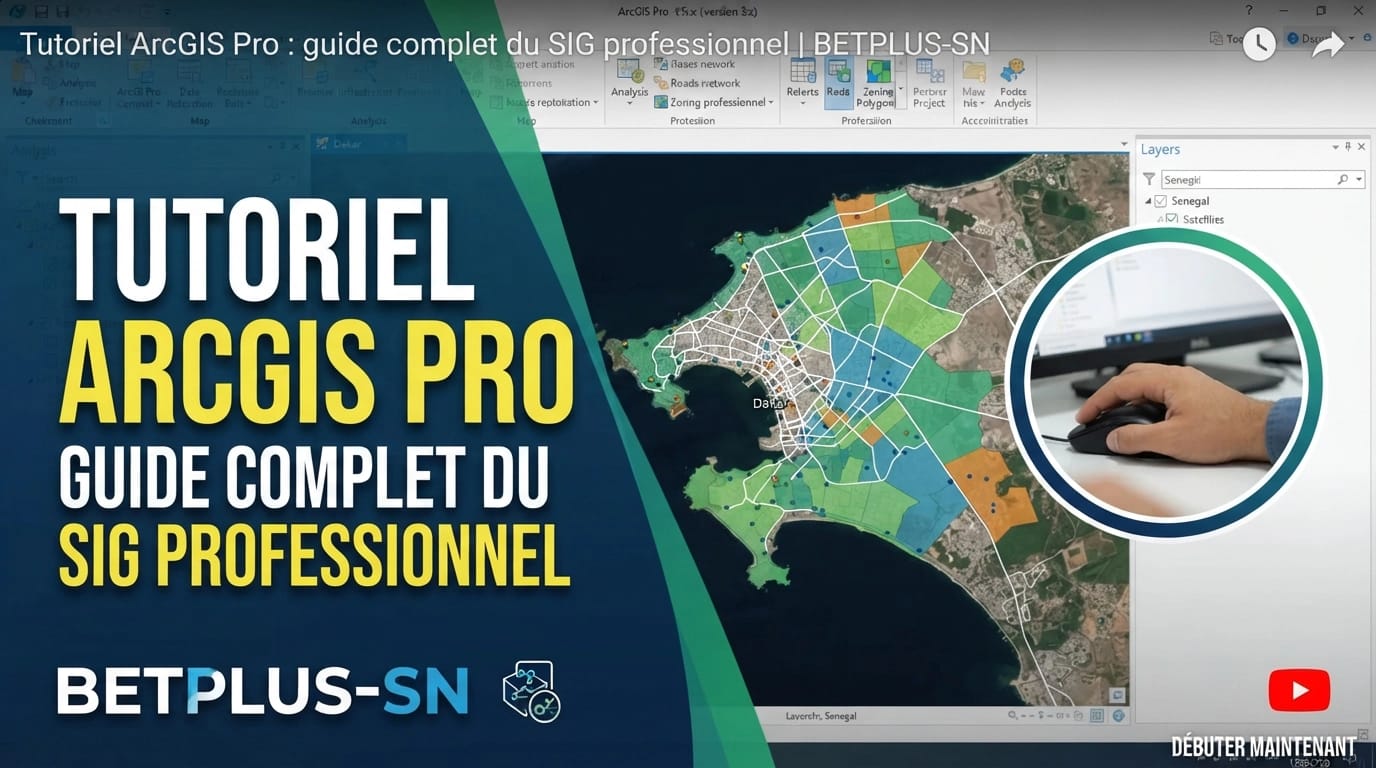
Tutoriel ArcGIS Pro
Guide complet du SIG professionnel
De la prise en main à l'analyse spatiale avancée : interface, cartographie, géotraitement, extensions, ArcGIS Online, automatisation et bonnes pratiques. Un tutoriel pas à pas pour maîtriser ArcGIS Pro.
📅
Septembre 2026
✍️
Département R&D — BET PLUS SAS
📖
Réf. BET-ARCGIS-2026/V1
🌍
Dakar, Sénégal
📖
Résumé Exécutif (Abstract)
ArcGIS Pro est la solution SIG bureautique professionnelle d'Esri, leader mondial du marché des Systèmes d'Information Géographique. Ce tutoriel complet vous guide pas à pas dans la maîtrise de cet outil puissant : de la découverte de l'interface à l'analyse spatiale avancée, en passant par la cartographie, le géotraitement, les extensions spécialisées et l'intégration avec ArcGIS Online.
Que vous soyez débutant en SIG ou utilisateur expérimenté souhaitant migrer depuis ArcMap, ce guide couvre l'ensemble des fonctionnalités essentielles : création de projets, gestion des données (vectorielles et raster), symbolisation, mise en page, analyse spatiale (Spatial Analyst, 3D Analyst, Network Analyst), géotraitement, ModelBuilder, automatisation Python et publication de services web.
Les bonnes pratiques professionnelles, les astuces de productivité et les ressources de formation (certifications Esri) sont également détaillées.
Mots-clés :
ArcGIS Pro
Tutoriel SIG
Esri
Analyse spatiale
Géotraitement
ArcGIS Online
BETPLUS-SN
🗂️
Sommaire du tutoriel
- 01Introduction à ArcGIS
- 02Installation et licences
- 03Interface et prise en main
- 04Création d'un projet
- 05Gestion des données
- 06Cartographie et symbolisation
- 07Analyse spatiale
- 08Géotraitement et ModelBuilder
- 09Extensions spécialisées
- 10ArcGIS Online
- 11Automatisation Python
- 12Bonnes pratiques et formation
- 13Conclusion
- 14Références
Introduction à ArcGIS : qu'est-ce que c'est ?
ArcGIS est la suite logicielle SIG développée par la société américaine Esri (Environmental Systems Research Institute), leader mondial du marché des Systèmes d'Information Géographique. Elle regroupe un ensemble d'applications permettant de créer, gérer, analyser et diffuser des données géospatiales.
Au cœur de cette suite se trouve ArcGIS Pro, l'application SIG bureautique de nouvelle génération qui remplace progressivement l'historique ArcMap (retiré du marché éducatif en juillet 2024[reference:0]). ArcGIS Pro est une application 64 bits moderne, multi-thread, qui offre des performances nettement supérieures à son prédécesseur et une intégration native avec le cloud (ArcGIS Online).
ArcGIS Pro est utilisé par des organisations de toutes tailles : collectivités territoriales, ministères, bureaux d'études, entreprises de l'énergie, opérateurs de réseaux, universités et centres de recherche. C'est l'outil de référence pour les projets SIG professionnels qui exigent des performances élevées, une analyse avancée et une intégration cloud.
🗺️
Cartographie avancée
Création de cartes 2D, 3D et temporelles avec une symbologie riche et une mise en page professionnelle[reference:1].
📊
Analyse spatiale
Géotraitement, statistiques spatiales, modélisation prédictive, analyse de réseaux, analyse 3D[reference:2].
🗄️
Gestion des données
Géodatabases, topologies, relations, domaines, sous-types, versionnement, réplicas[reference:3].
☁️
Intégration cloud
Publication de services web, synchronisation avec ArcGIS Online, travail collaboratif[reference:4].
📌 ArcGIS vs QGIS : QGIS est un logiciel open source gratuit et très polyvalent. ArcGIS Pro est une solution propriétaire payante, mais offre des performances supérieures sur les projets complexes et une intégration cloud avancée[reference:5]. Le choix dépend des besoins, du budget et des compétences disponibles.
Installation et licences ArcGIS Pro
Avant de commencer à utiliser ArcGIS Pro, il est essentiel de comprendre les options de licence disponibles et d'installer correctement le logiciel.
2.1. Options de licence
| Type de licence | Public cible | Coût |
|---|---|---|
| ArcGIS Pro Basic | Utilisateurs débutants, étudiants | Inclus avec le type d'utilisateur Creator |
| ArcGIS Pro Standard | Professionnels SIG | Inclus avec le type d'utilisateur Professional |
| ArcGIS Pro Advanced | Experts, analyse avancée | Inclus avec le type d'utilisateur Professional Plus |
| Licence éducation | Étudiants, enseignants, chercheurs | Gratuit via accord institutionnel[reference:6] |
| ArcGIS for Personal Use | Usage personnel non commercial | ~100 $/an |
✅ Bon plan étudiants : De nombreuses universités disposent d'un accord institutionnel avec Esri, permettant à leurs étudiants et enseignants d'utiliser ArcGIS Pro gratuitement à des fins éducatives[reference:7]. Renseignez-vous auprès de votre établissement.
2.2. Étapes d'installation
Étape 1 Créer un compte ArcGIS
Rendez-vous sur le site d'Esri et créez un compte ArcGIS (ou utilisez le compte institutionnel fourni par votre organisation). Un compte ArcGIS Online est nécessaire pour activer la licence.
Étape 2 Télécharger ArcGIS Pro
Connectez-vous à votre compte et téléchargez la version d'ArcGIS Pro correspondant à votre licence (la dernière version stable est recommandée).
Étape 3 Installer le logiciel
Lancez l'installateur et suivez les instructions. L'installation prend généralement 15 à 30 minutes selon la configuration de votre machine.
Étape 4 Activer la licence
Au premier lancement, connectez-vous avec votre compte ArcGIS. La licence sera automatiquement activée si votre compte est associé à une organisation disposant des licences nécessaires.
2.3. Configuration système requise
| Composant | Minimum | Recommandé |
|---|---|---|
| Système d'exploitation | Windows 10 64 bits | Windows 11 64 bits |
| Processeur | Intel Core i5 2,5 GHz | Intel Core i7/i9 ou AMD Ryzen 7/9 |
| RAM | 8 Go | 32 Go ou plus |
| Carte graphique | GPU dédié avec 2 Go | GPU dédié avec 8 Go ou plus |
| Stockage | SSD 50 Go libres | SSD NVMe 500 Go ou plus |
Interface et prise en main d'ArcGIS Pro
ArcGIS Pro dispose d'une interface moderne basée sur le concept de ruban (similaire à Microsoft Office), organisée autour de plusieurs éléments clés.
3.1. Les composants de l'interface
🎀
Le ruban
Barre d'outils organisée en onglets contextuels : Projet, Carte, Insertion, Analyse, Imagerie, Partage, etc. Les outils s'adaptent au contexte de travail.
🗺️
La vue Carte
Zone principale d'affichage des données géographiques en 2D. Peut contenir plusieurs cartes et scènes 3D en parallèle[reference:8].
📋
Le volet Contenu
Liste des couches, tables et éléments du projet. Permet de gérer la visibilité, l'ordre d'affichage et les propriétés de chaque couche.
🔧
Le volet Géotraitement
Panneau latéral donnant accès à tous les outils d'analyse et de traitement des données[reference:9].
📊
Le volet Symbologie
Configuration de l'apparence des couches : couleurs, styles, étiquettes, transparence, etc.
🔍
La barre de recherche
Recherche rapide d'outils, de commandes ou de données dans l'ensemble de l'application.
3.2. Navigation dans la carte
| Action | Raccourci clavier |
|---|---|
| Zoom avant | Molette de la souris vers l'avant |
| Zoom arrière | Molette de la souris vers l'arrière |
| Déplacer (pan) | Cliquer-glisser avec la souris |
| Zoom sur une étendue | Maj + cliquer-glisser |
| Zoom plein écran | Clic droit → Zoom plein |
| Rotation de la carte | Alt + cliquer-glisser |
📌 Astuce : Dans ArcGIS Pro, vous pouvez ouvrir plusieurs cartes et scènes en parallèle et les afficher côte à côte. Les vues peuvent être liées pour que la navigation dans l'une mette à jour l'autre automatiquement[reference:10].
Création et gestion d'un projet ArcGIS Pro
ArcGIS Pro organise l'ensemble de votre travail dans des projets. Un projet contient les cartes, scènes, mises en page, tables, connexions aux données et outils personnalisés[reference:11].
4.1. Créer un nouveau projet
Étape 1 Lancer ArcGIS Pro
Au démarrage, l'écran d'accueil vous propose de créer un projet ou d'en ouvrir un existant.
Étape 2 Choisir un modèle
Sélectionnez un modèle de projet (Map, Catalog, Global Scene, Local Scene) ou un modèle personnalisé créé par votre organisation[reference:12].
Étape 3 Nommer et localiser le projet
Donnez un nom à votre projet, choisissez son emplacement sur le disque et définissez son dossier de travail (généralement dans un dossier dédié).
Étape 4 Créer le projet
Cliquez sur OK. ArcGIS Pro crée automatiquement la structure de dossiers (géodatabase par défaut, toolbox, etc.) et ouvre une carte vide.
4.2. Structure d'un projet
| Élément | Description |
|---|---|
| Cartes (Maps) | Vues 2D pour l'affichage et l'analyse de données géographiques. |
| Scènes (Scenes) | Vues 3D pour la visualisation et l'analyse en trois dimensions. |
| Mises en page (Layouts) | Compositions cartographiques prêtes pour l'impression ou l'export PDF. |
| Géodatabase | Base de données spatiale par défaut du projet (format .gdb). |
| Boîtes à outils | Ensembles d'outils de géotraitement personnalisés. |
| Connexions | Liens vers des dossiers, bases de données, serveurs et portails ArcGIS Online[reference:13]. |
Gestion des données dans ArcGIS Pro
ArcGIS Pro supporte une très large variété de formats de données géospatiales, tant vectoriels que raster, ainsi que les bases de données spatiales.
5.1. Ajouter des données à une carte
Méthode 1 Depuis le ruban
Onglet Carte → groupe Couche → Ajouter des données. Parcourez vos dossiers ou connexions pour sélectionner les données à ajouter[reference:14].
Méthode 2 Par glisser-déposer
Faites glisser un fichier depuis l'explorateur Windows directement dans la vue Carte ou dans le volet Contenu.
Méthode 3 Depuis ArcGIS Online
Onglet Insertion → Ajouter des données → ArcGIS Online. Recherchez et ajoutez des couches hébergées sur le cloud.
5.2. Formats de données supportés
📄
Vectoriel
- Shapefile (.shp)
- GeoPackage (.gpkg)
- File Geodatabase (.gdb)
- GeoJSON, KML
- CAD (DWG, DXF)
🖼️
Raster
- GeoTIFF, COG
- JPEG 2000
- MrSID
- ESRI Grid
- Images satellites
🗄️
Bases de données
- PostgreSQL / PostGIS
- SQL Server Spatial
- Oracle Spatial
- SAP HANA
- Cloud Data Warehouses
5.3. Créer et éditer des données
ArcGIS Pro permet de créer de nouvelles couches et de modifier les données existantes grâce à ses outils d'édition intégrés.
Créer une classe d'entités
→
Dessiner des entités
→
Saisir les attributs
→
Valider la topologie
📌 Édition topologique : ArcGIS Pro propose des règles topologiques avancées (non-chevauchement, connexion, contenance) qui garantissent la cohérence des données. Ces règles sont particulièrement utiles pour les réseaux et le cadastre.
Cartographie et symbolisation
La symbolisation est l'art de représenter visuellement les données géographiques pour les rendre lisibles et compréhensibles. ArcGIS Pro offre des possibilités de personnalisation très riches.
6.1. Types de symbologie
🎨
Symbologie simple
Une seule couleur/symbole pour toutes les entités d'une couche.
📊
Symbologie graduée
Variation de taille ou de couleur selon une valeur numérique (ex : population).
🏷️
Symbologie catégorisée
Couleurs/symboles différents selon un attribut textuel (ex : type de route).
🔢
Symbologie par attribut
Représentation graphique des valeurs (camemberts, histogrammes) sur la carte.
📈
Symbologie proportionnelle
Taille proportionnelle à une valeur (ex : nombre d'habitants).
🔷
Symbologie 3D
Extrusion 3D des polygones, symboles 3D dans les scènes.
6.2. Mise en page cartographique
La mise en page (Layout) permet de composer une carte professionnelle prête à être imprimée ou exportée. Elle comprend généralement :
- Titre : nom de la carte, date, auteur
- Légende : explication des symboles utilisés
- Échelle : graphique et numérique
- Flèche du nord : orientation de la carte
- Cartouche : cadre délimitant la zone cartographiée
- Sources : mention des données utilisées
- Grille de coordonnées : pour se repérer
✅ Bonnes pratiques cartographiques : Une carte bien conçue doit être lisible (taille des symboles, contraste), informative (légende claire), honnête (pas de distorsion visuelle) et adaptée à son public (grand public, experts, décideurs).
Analyse spatiale avec ArcGIS Pro
L'analyse spatiale est au cœur de la valeur ajoutée d'un SIG. ArcGIS Pro propose une vaste gamme d'outils d'analyse accessibles via le volet Géotraitement.
7.1. Principales familles d'outils
| Famille | Description | Exemples d'outils |
|---|---|---|
| Analyse de proximité | Calcul de distances, zones tampons, plus proche voisin | Buffer, Near, Point Distance |
| Superposition (Overlay) | Combinaison de couches pour créer de nouvelles données | Intersect, Union, Erase, Clip |
| Analyse statistique | Statistiques spatiales, densités, points chauds | Hot Spot Analysis, Kernel Density |
| Analyse de surface | Analyse raster : pente, exposition, visibilité | Slope, Aspect, Viewshed |
| Analyse de réseau | Itinéraires, zones de desserte, allocation | Route, Service Area, Closest Facility |
| Interpolation | Création de surfaces continues à partir de points | IDW, Kriging, Spline |
7.2. Accéder aux outils de géotraitement
Les outils de géotraitement sont accessibles de plusieurs façons[reference:15] :
- Galerie d'outils : dans l'onglet Analyse du ruban, cliquez sur Outils pour afficher la galerie des outils les plus utilisés
- Barre de recherche : tapez le nom de l'outil dans la barre de recherche en haut du volet Géotraitement
- Boîtes à outils : parcourez les boîtes à outils organisées par catégorie (Spatial Analyst Tools, 3D Analyst Tools, etc.)[reference:16]
- Favoris : ajoutez vos outils les plus utilisés à l'onglet Favoris pour un accès rapide
📌 Exemple pratique : Pour calculer les zones inondables autour d'une rivière : 1) Utilisez l'outil Buffer pour créer une zone tampon de 100 m autour de la rivière, 2) Utilisez l'outil Clip pour découper cette zone selon les limites de votre commune, 3) Utilisez l'outil Intersect avec la couche des bâtiments pour identifier les constructions exposées.
Géotraitement avancé et ModelBuilder
Le géotraitement est l'ensemble des opérations qui transforment les données géographiques. ArcGIS Pro propose des centaines d'outils, et ModelBuilder permet de les enchaîner pour automatiser des workflows complexes.
8.1. Qu'est-ce que le géotraitement ?
Le géotraitement regroupe toutes les opérations d'analyse, de conversion, de gestion et de traitement des données géospatiales[reference:17]. Chaque outil prend des données en entrée, applique un traitement, et produit des données en sortie.
8.2. ModelBuilder : l'automatisation visuelle
ModelBuilder est un environnement graphique qui permet de créer des modèles en connectant des outils et des données. C'est un outil puissant pour automatiser des workflows répétitifs.
Données d'entrée
→
Outil 1
→
Outil 2
→
Outil 3
→
Résultat
🔗
Connexion d'outils
Reliez les sorties d'un outil aux entrées du suivant pour créer une chaîne de traitement.
📦
Paramètres
Exposez certains paramètres pour que l'utilisateur puisse les modifier à l'exécution.
💾
Export
Exportez le modèle en Python ou en outil personnalisé pour le partager.
✅ Avantage de ModelBuilder : Un modèle bien construit est réutilisable, documenté (les étapes sont visibles) et partageable. C'est un excellent moyen de capitaliser le savoir-faire d'une équipe.
Extensions spécialisées d'ArcGIS Pro
ArcGIS Pro peut être étendu avec des extensions qui ajoutent des fonctionnalités spécialisées pour des domaines métiers spécifiques[reference:18].
📊
Spatial Analyst
Analyse raster avancée : calcul de pentes, exposition, visibilité, interpolation, statistiques de surface[reference:19].
🏗️
3D Analyst
Création et analyse de scènes 3D : modèles numériques de terrain, profils, volumes, visibilité 3D.
🛣️
Network Analyst
Analyse de réseaux : itinéraires optimaux, zones de desserte, allocation de ressources, plus proche installation.
📈
Geostatistical Analyst
Interpolation statistique avancée : krigeage, simulations, validation croisée.
✅
Data Reviewer
Contrôle qualité des données : détection d'erreurs, validation topologique, gestion des corrections.
🖼️
Image Analyst
Traitement d'images satellites et de rasters : classification, indices spectraux, orthorectification.
📌 Disponibilité des extensions : Toutes les extensions ne sont pas incluses dans les licences de base. Les extensions sont disponibles avec les types d'utilisateur Professional et Professional Plus, ou en achat séparé[reference:20].
ArcGIS Online : l'extension cloud
ArcGIS Online est la plateforme SIG cloud d'Esri, fournie en mode SaaS (Software as a Service). Elle complète ArcGIS Pro en offrant des capacités de publication, de partage et de collaboration en ligne[reference:21].
10.1. Fonctionnalités d'ArcGIS Online
☁️
Stockage cloud
Hébergement des couches, cartes et applications dans le cloud, accessibles depuis n'importe où[reference:22].
🌐
Publication de services
Diffusion de services web OGC (WMS, WFS, WMTS) et de feature services pour la consultation en ligne.
👥
Collaboration
Partage de cartes, création de groupes, gestion des droits d'accès[reference:23].
📱
Applications mobiles
Field Maps, Survey123, Collector pour la collecte terrain et le suivi en temps réel.
📊
Dashboards
Tableaux de bord interactifs pour le suivi et la communication des données.
🗺️
StoryMaps
Création de récits cartographiques interactifs combinant cartes, textes et médias.
10.2. Intégration ArcGIS Pro ↔ ArcGIS Online
L'intégration entre ArcGIS Pro et ArcGIS Online est native et transparente :
- Publication directe : publiez des couches depuis ArcGIS Pro vers ArcGIS Online en un clic
- Accès aux données cloud : ajoutez des couches hébergées sur ArcGIS Online dans vos cartes locales
- Synchronisation : travaillez hors ligne puis synchronisez vos modifications
- Partage simplifié : partagez vos cartes et analyses avec vos collaborateurs
🔗 Bonnes pratiques : Utilisez ArcGIS Pro pour la production et l'analyse avancée, et ArcGIS Online pour la diffusion, la collaboration et l'accès mobile. La complémentarité des deux outils est un atout majeur pour les projets SIG modernes.
Automatisation avec Python et ArcPy
ArcGIS Pro intègre un environnement Python complet qui permet d'automatiser des tâches, de créer des outils personnalisés et d'étendre les fonctionnalités du logiciel[reference:24].
11.1. ArcPy : la bibliothèque Python d'Esri
ArcPy est la bibliothèque Python d'Esri qui donne accès à tous les outils de géotraitement, aux fonctions de gestion des données et aux APIs d'ArcGIS Pro. Elle permet d'écrire des scripts pour :
- Automatiser des traitements répétitifs
- Créer des outils personnalisés
- Effectuer des analyses complexes
- Gérer des données en masse
- Intégrer ArcGIS avec d'autres systèmes
11.2. Notebooks Python dans ArcGIS Pro
ArcGIS Pro intègre des notebooks Jupyter qui permettent de combiner code, texte explicatif et visualisations dans un même document. C'est un excellent outil pour l'exploration de données et la documentation des workflows.
📌 Exemple de script ArcPy : Pour ajouter toutes les couches d'un dossier à une carte :
import arcpy

# Définir le dossier source
dossier = r"C:\MesDonnees\SIG"

# Créer une nouvelle carte
aprx = arcpy.mp.ArcGISProject("CURRENT")
carte = aprx.listMaps()[0]

# Parcourir les fichiers et ajouter les couches
for fichier in arcpy.ListFiles("*.shp"):
    carte.addDataFromPath(f"{dossier}\\{fichier}")

print("Toutes les couches ont été ajoutées.")
Bonnes pratiques et formation
12.1. Bonnes pratiques d'utilisation
📁
Organisation des données
Structurez vos dossiers de manière logique : Données brutes, Données traitées, Projets, Exports, Documentation.
🏷️
Nommage
Adoptez une convention de nommage claire et cohérente pour vos fichiers et couches.
💾
Sauvegardes
Sauvegardez régulièrement vos projets et données. Utilisez des versions horodatées.
📖
Documentation
Documentez vos workflows, vos sources de données et vos traitements pour la traçabilité.
⚡
Performances
Utilisez des géodatabases plutôt que des shapefiles, créez des index spatiaux, optimisez les couches.
🔄
Automatisation
Automatisez les traitements répétitifs avec ModelBuilder ou Python.
12.2. Formation et certification Esri
Esri propose de nombreuses ressources pour se former à ArcGIS Pro et obtenir des certifications reconnues[reference:25].
| Ressource | Type | Description |
|---|---|---|
| ArcGIS Pro Foundation | Certification | Certification d'entrée validant les compétences de base sur ArcGIS Pro[reference:26]. |
| ArcGIS Pro Associate | Certification | Certification professionnelle validant une maîtrise avancée d'ArcGIS Pro[reference:27]. |
| ArcGIS Pro: Essential Workflows | Formation | Formation en ligne couvrant les workflows essentiels[reference:28]. |
| MOOCs Esri | Formation gratuite | Cours en ligne ouverts à tous, avec accès au logiciel et certificat de completion[reference:29]. |
| Seminars live | Formation gratuite | Séminaires en ligne gratuits sur des sujets d'actualité[reference:30]. |
✅ Conseil : Commencez par les tutoriels gratuits d'Esri (learn.arcgis.com), puis passez aux MOOCs pour approfondir. La certification ArcGIS Pro Foundation est un excellent objectif pour valider vos compétences auprès des employeurs.
Conclusion
ArcGIS Pro est un outil SIG professionnel complet qui couvre l'ensemble des besoins des géomaticiens modernes : cartographie, analyse spatiale, gestion de données, automatisation et publication cloud. Sa maîtrise est un atout majeur sur le marché du travail.
Les points clés à retenir de ce tutoriel sont les suivants :
- ArcGIS Pro est la solution SIG bureautique de référence pour les projets professionnels complexes.
- L'interface ruban et les volets contextuels offrent un accès rapide à tous les outils.
- Les projets organisent l'ensemble du travail : cartes, scènes, mises en page, géodatabases.
- ArcGIS Pro supporte une vaste gamme de formats vectoriels et raster.
- La cartographie et la symbologie permettent de produire des cartes professionnelles.
- L'analyse spatiale est au cœur de la valeur ajoutée d'ArcGIS Pro.
- ModelBuilder et ArcPy permettent d'automatiser les workflows.
- Les extensions (Spatial Analyst, 3D Analyst, Network Analyst) ajoutent des capacités spécialisées.
- ArcGIS Online complète ArcGIS Pro pour la diffusion et la collaboration.
- Les certifications Esri valident les compétences auprès des employeurs.
Pour les bureaux d'études, les collectivités et les entreprises, la maîtrise d'ArcGIS Pro est un facteur clé de compétitivité dans les projets d'aménagement, de gestion de réseaux et d'analyse territoriale.
ℹ️
Document rédigé à titre informatif
Ce tutoriel est une synthèse des fonctionnalités et des bonnes pratiques d'ArcGIS Pro. Il ne constitue pas une prestation de formation et ne saurait se substituer à une formation certifiée Esri. Les procédures et interfaces peuvent évoluer avec les versions successives du logiciel. Pour toute utilisation professionnelle, référez-vous à la documentation officielle d'Esri.
Ce tutoriel est une synthèse des fonctionnalités et des bonnes pratiques d'ArcGIS Pro. Il ne constitue pas une prestation de formation et ne saurait se substituer à une formation certifiée Esri. Les procédures et interfaces peuvent évoluer avec les versions successives du logiciel. Pour toute utilisation professionnelle, référez-vous à la documentation officielle d'Esri.
Références & Sources
- Esri (2026). ArcGIS Pro Documentation. Document officiel Esri. doc.esri.com
- Esri France (2026). Fonctionnalités et niveaux de licence ArcGIS Pro. esrifrance.fr
- Esri (2026). ArcGIS Online Documentation. doc.arcgis.com
- Esri Architecture (2026). Enterprise application hosting and management system (SaaS). architecture.arcgis.com
- Esri Training (2026). Training and Certification Offerings. esri.com/training
- BET PLUS SAS (2026). Retours d'expérience en déploiement ArcGIS Pro.